2026. 2. 10. 11:06ㆍJust do IT/Flutter
1. Flutter 공식 홈페이지에서 SDK 압축파일을 다운로드합니다.

Flutter SDK archive
All current Flutter SDK releases: stable, beta, and main.
docs.flutter.dev
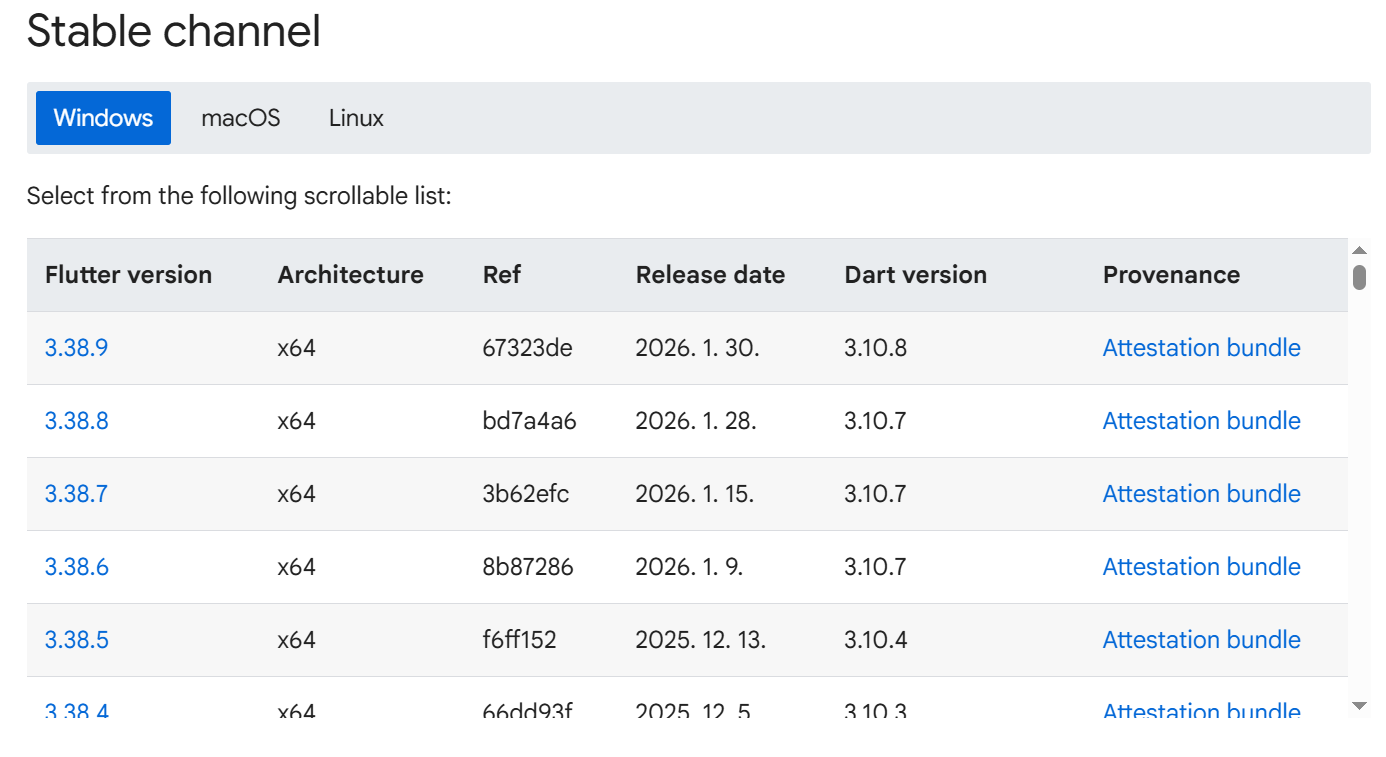
다운로드 링크로 접속하시면 아래와 같이 버전 별로 선택하여 다운로드를 받을 수 있는 부분을 찾을 수 있습니다.
여기서 사용하시는 OS에 맞게 원하시는 버전을 선택하여 다운로드 하시어 C:\src\flutter 같은 경로에 압축을 풉니다.
2. Flutter 환경변수 설정
flutter\bin 경로를 시스템 변수 Path에 추가합니다. (이걸 안 하면 Cursor가 Flutter를 못 찾습니다!)
윈도우에서 환경변수를 추가하는 과정은 컴퓨터에게 'Flutter'라는 명령어의 집 주소를 알려주는 것과 같습니다.
1) Flutter 'bin' 폴더 경로 복사
다운로드해서 압축을 푼 flutter 폴더로 들어갑니다. 그 안에 있는 bin이라는 폴더로 들어갑니다.
상단 주소창을 클릭해서 전체 경로를 복사합니다. (예: C:\src\flutter\bin) ← 이 경로가 중요합니다!
2) 환경 변수 설정창 열기
윈도우 작업표시줄 검색창(돋보기)에 "계정의 환경 변수 편집"이라고 입력하고 실행합니다.
창이 뜨면 아래쪽의 [환경 변수(N)...] 버튼을 누릅니다.
3) Path(경로)에 주소 등록하기
위쪽의 '사용자 변수' 목록에서 Path라는 항목을 찾아 선택하고 [편집(E)...]을 누릅니다.
새 창이 뜨면 오른쪽에 있는 [새로 만들기(N)] 버튼을 누릅니다.
빈칸에 아까 복사했던 C:\src\flutter\bin 경로를 붙여넣기 합니다.
[확인] 버튼을 모든 창에서 눌러서 닫습니다. (총 3번 정도 누르게 됩니다.)
4) 적용 확인 (중요!)
Cursor나 명령 프롬프트(CMD)를 완전히 껐다가 다시 켭니다. (그래야 인식을 합니다.) 터미널에 flutter --version 이라고 입력해 봅니다.버전 정보가 쫙 나오면 성공입니다!
※ 주의사항

혹시 이런 에러가 난다면, 이것은 PC에 설치되어 있는 git의 보안기능때문에 발생하는 에러입니다.
열려 있는 CMD창에 아래 명령을 한번만 수행하면 해결이 됩니다.
git config --global --add safe.directory D:/IDE/flutter
3. Cursor 내부 확장 프로그램 설치
Cursor를 실행합니다. 검색창에 "Flutter"를 검색하여 설치합니다. (설치하면 Dart 확장 프로그램도 자동으로 따라옵니다.)
4. Flutter 프로젝트 생성 및 확인
Ctrl + Shift + P를 눌러 명령 팔레트를 엽니다.
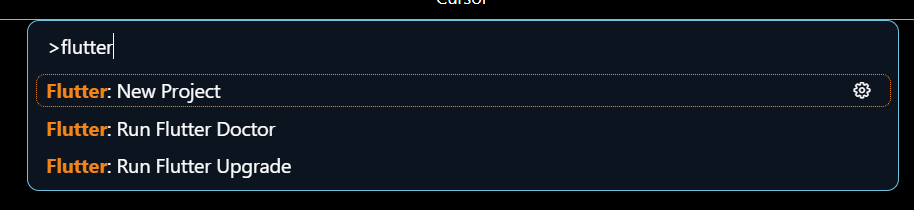
Flutter: New Project를 입력하고 선택합니다.
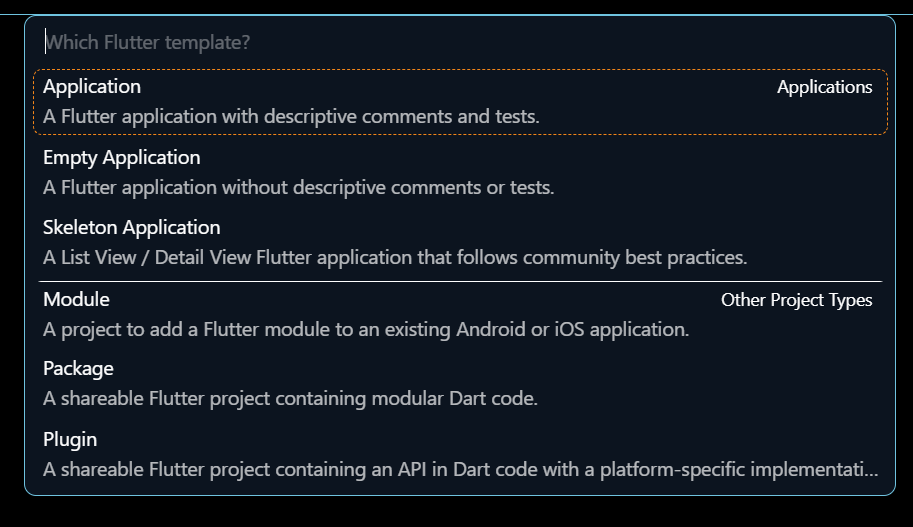
Application을 선택하고 프로젝트를 저장할 폴더를 지정합니다.
프로젝트 이름(예: my_app)을 정하면 기본 코드가 생성됩니다.
'Just do IT > Flutter' 카테고리의 다른 글
| [Flutter]BlueTooth Scanner 만들기 (0) | 2026.02.10 |
|---|---|
| [Flutter]Widget Tree? (0) | 2023.09.24 |
| [Flutter]Widget? StatelessWidget, StatefulWidget (0) | 2023.09.24 |