2026. 2. 17. 00:40ㆍJust do IT/Dev

확장 프로그램을 설치하면서 설치한 Git Lens와 Git Graph를 사용하기 위해, Cursor에서 생성한 프로젝트 폴더를 Git과 연동해보고자 합니다.
Cursor와 Git을 연동하는 방법은 크게 '로컬 저장소 만들기'와 '원격 저장소(GitHub 등) 연결하기' 두 단계로 나뉩니다. Cursor는 VS Code 기반이라 Git 연동이 매우 직관적입니다.
1. 사전 준비
컴퓨터에 Git이 설치되어 있어야 합니다. Cursor 하단 터미널에 아래 버전확인을 위한 명령어를 을 입력하세요.
버전이 나오지 않는다면, 우선 PC에 Git을 설치하도록 합니다.
git --version
Git
git-scm.com
설치를 한 이후에도 터미널에서 버전이 확인되지 않는다면, Cursor를 재시작하시면 아래와 같이 정상적으로 Version이 확인되는 것을 확인하실 수 있습니다.

2. 프로젝트에 Git 초기화 (로컬)
현재 작업 중인 폴더를 Git이 관리하도록 설정합니다.
왼쪽 사이드바에서 아래 그림과 같은 아이콘(Source Control)을 클릭합니다.

아래 그림과 같이 버튼이 보이면 Initialize Repository를 클릭하면 이 폴더에 .git 폴더가 생기며 기록이 시작됩니다.

※ open되어 있고, Initialize Repository 폴더에 .git 폴더가 보이지 않는다고 당황하지 마세요 ^^
1) .git 폴더는 시스템 보호를 위해 기본적으로 숨김 처리가 되어 있습니다.
윈도우 탐색기에서 폴더 상단의 [보기] -> [표시] -> [숨긴 항목]을 체크하시면, .git폴더가 생성되어 있는 것을 확인하실 수 있습니다.
MS 고객지원 가이드에서도 이를 기본 해결책으로 제시합니다.

2) Cursor(에디터)에서 확인: Cursor의 파일 탐색기에서도 .git 폴더는 기본적으로 필터링되어 보이지 않게 설정되어 있습니다.
아래 명령어를 통해 터미널에서 .git 폴더 생성 여부를 확인하실 수 있습니다.
lsGet-ChildItem -Force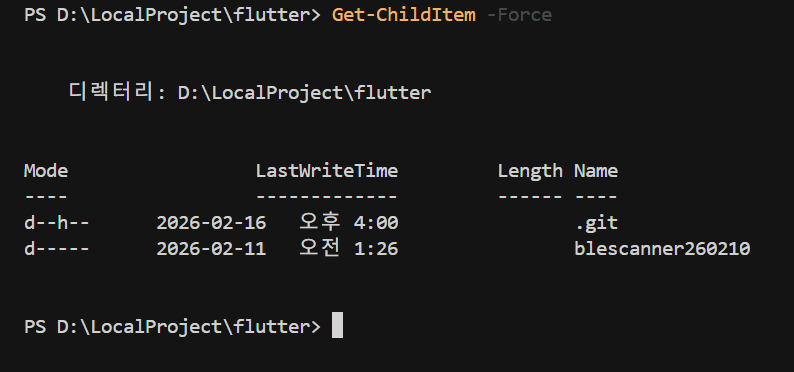
3) 로컬저장소를 지정하면 아래와 같이 커밋 목록이 나오는 경우라면, 커밋을 하시면 됩니다.

3. GitHub 원격 저장소 연결
내 컴퓨터의 코드를 온라인(GitHub)에 올릴 차례입니다.
1) GitHub에서 저장소를 생성 : GitHub에 로그인 후 New repository를 만들어 주소(URL)를 복사합니다.

2) 원격 연결 추가: Cursor 터미널에 아래 명령어를 입력합니다. 방금 복사한 repository 주소를 아래와 같이 마지막에 기재합니다.
git remote add origin https://github.com/bugpung/atlasDevEC2.git
※ 주의사항 : 난 원격저장소 연결이 필요해!! 라고 하셔서 3번 부터 진행을 하신 경우라면, 에러가 납니다.
먼저 로컬 저장소를 지정하는 절차를 진행하고, 위 2번 항목 마지막 이미지와 같이 커밋 리스트가 나타나면, 커밋을 진행한 후
위 2)번 항목 명령어를 다시 입력해 주세요.
3) 코드 올리기 (Commit & Push)
수정한 코드를 저장하고 서버로 전송합니다.
Staging: 소스 제어 창에서 변경된 파일 옆의 [+] 버튼을 눌러 스테이징합니다.
Commit: 상단 입력창에 메시지(예: Initial commit)를 적고 [Commit] 버튼을 누릅니다.
3) GitHub 로그인: Cursor 오른쪽 하단에 "GitHub에 로그인하시겠습니까?"라는 팝업이 뜨면 승인하고 연동합니다.
Push: 하단의 [Sync Changes] 또는 [Publish Branch] 버튼을 누르면 GitHub로 코드가 올라갑니다.

'Just do IT > Dev' 카테고리의 다른 글
| 03.Cursor FTP접속 설정하기 (0) | 2026.02.16 |
|---|---|
| 02. Cursor 환경구축 - 확장프로그램 (0) | 2026.02.15 |
| 01. IDE 구축 - Cursor( IDE base on VSCode ) (0) | 2026.02.14 |